Illustrer un portfolio avec Photoshop CS6
Un peu de photo réalisme
La mise en perspective ne suffit pas à donner un aspect réaliste à votre image. Il va falloir y simuler l’effet de la profondeur de champ. On pourrait, pour cela, passer par nos habituelles fonctions de flou (flou gaussien, etc.). Mais ici encore, la Créative Suite 6 innove. À la liste déjà longue du menu Filtre > Atténuation sont venus s’ajouter 3 nouvelles possibilités. Dans le cas qui nous occupe, c’est Inclinaison-décalage (traduction de l’anglais Tilt-shift) qui nous intéresse.
Dès la commande activée, quatre lignes et une sorte de mollette viennent se superposer à votre image. Avec la mollette vous réglerez l’intensité du flou alors que les lignes vous laisseront déterminer la position et la progressivité de celui-ci. Héritée de Camera Raw, cette interface se révèle particulièrement ergonomique.
Adobe a cependant tenu à la doubler de commandes plus classiques. Le flou et la distorsion pourront donc se piloter avec de traditionnels curseurs disponibles dans une palette spéciale. Un second lot de réglages vous donnera la possibilité de paramétrer le « bokeh », c’est-à-dire de simuler la surexposition des hautes lumières due à certaines optiques. Au final, l’utilisation de ce nouveau type de flou est vraiment aisée et ne devrait pas vous poser de problème.
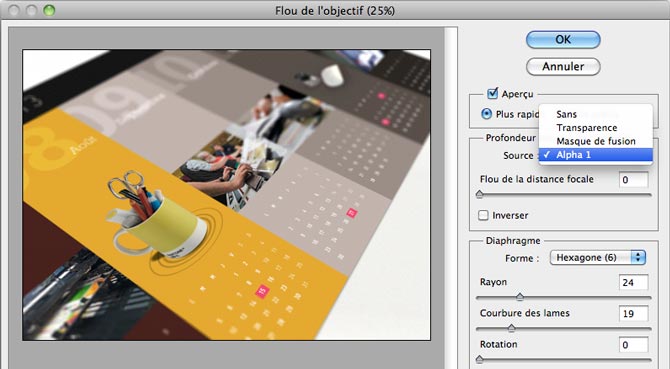
Si vous ne disposez pas de CS6, il vous faudra utiliser une méthode à peine plus ancienne et passer, par exemple, par le filtre Flou de l’objectif. Pour ce faire, commencez par créer une couche alpha (dans la palette des couches, passez par le petit menu local et choisissez Nouvelle couche…) puis activez-la. Cliquez à gauche de la couche RVB pour faire apparaître le petit œil. Normalement, Photoshop affiche à présent votre image couverte d’un voile rouge.
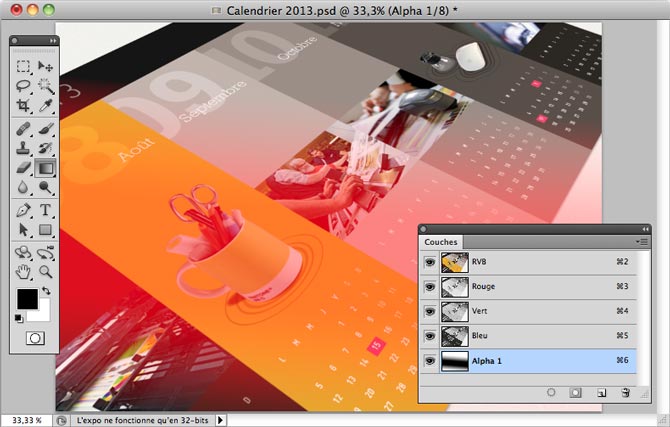
Vérifiez que vous êtes toujours sur la couche alpha nouvellement créée et appliquez-y un dégradé. Le but est de placer du noir là où vous souhaitez voir l’image rester nette et du blanc là où elle devra devenir floue. Dans la plupart des cas, c’est le dégradé réfléchi (quatrième option dans la barre de contrôle qui s’affiche une fois l’outil dégradé sélectionné) qui offrira le meilleur résultat. Bien entendu, c’est la progressivité du dégradé qui permettra de gérer celle du flou dans votre image finale.
Activez ensuite la couche RVB et, si nécessaire, cliquez sur le petit œil pour masquer la couche alpha qui contient votre dégradé. Il ne vous reste qu’à passer par Filtre > Atténuation > Flou de l’objectif. Dans la fenêtre qui s’ouvre alors, choisissez Couche alpha comme source dans la rubrique intitulée Profondeur. Normalement, le flou s’appliquera à votre image de manière sélective, en fonction du dégradé que vous avez créé un peu plus tôt. Si l’effet est le contraire de celui que vous recherchez, cochez l’option Inverser. Si ce n’est toujours pas satisfaisant, cliquez sur Annuler et modifiez votre couche alpha.