
Illustrer un portfolio avec Photoshop CS6
L’exploration de la troisième dimension
Une panoplie d’outils est à votre disposition pour manipuler votre « carte postale 3D ». Tous ne sont pas indispensables et il est même possible de se passer de la plupart d’entre eux. Placés auparavant dans la palette d’outils (Photoshop CS5), les principaux se trouvent à présent dans la barre contextuelle qui apparaît en haut de votre fenêtre quand le mode 3D s’active. Commencez par sélectionner l’outil Rotation de l’objet 3D. Dès que vous cliquerez dans l’image, il fera basculer celle-ci sur ses trois axes. À vous de trouver l’angle qui siéra le mieux à votre création.
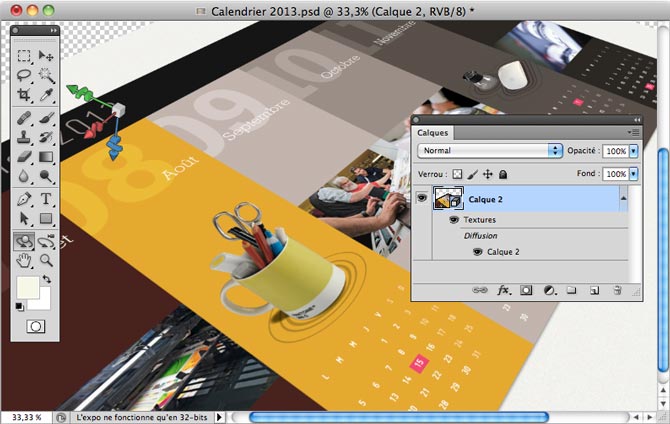
Si la manipulation se révèle trop ardue, cliquez simplement sur votre calque. Un petit outil coloré s’affiche alors au centre de celui-ci. Lorsque votre pointeur survole une de ses parties, celle-ci devient jaune et vous pouvez cliquer pour l’utiliser. Trois anneaux contrôlent les différents axes mais vous pouvez aussi utiliser les flèches qui terminent l’outil afin de rapprocher ou d’éloigner l’objet. Cela demande un peu de pratique mais n’est pas compliqué du tout.
Dans la version précédente du logiciel d’Adobe, cet outil se trouve en bas et à droite de la fenêtre du document et s’emploie de la même façon. Il est à présent remplacé à cet endroit par un outil identique mais qui se contente de faire pivoter l’espace 3D dans son ensemble et non les objets individuels.
En cas de besoin, on pourra malgré tout passer par les outils d’enroulement, panoramique, de coulissement ou de mise à l’échelle de l’objet 3D. Une autre série d’outils gère, quant à elle, la position de la caméra mais on peut très bien s’en passer si on le désire.
Photoshop possède également une palette 3D qui regroupe de nombreuses fonctions et vous permet éventuellement d’ajouter des éclairages. L’opération peut se révéler lente et fastidieuse et nous n’en parlerons pas davantage ici. N’hésitez pas à les essayer si vous pensez malgré tout que cela peut apporter un plus à votre composition…
Lorsque la vue est satisfaisante, il ne vous reste qu’à retransformer le calque 3D en calque normal, via un clic droit sur le calque puis en choisissant Pixellisation 3D. Sélectionnez ensuite l’outil de rognage et donnez à votre image son cadre définitif. Votre travail est alors prêt pour l’étape de finition.